
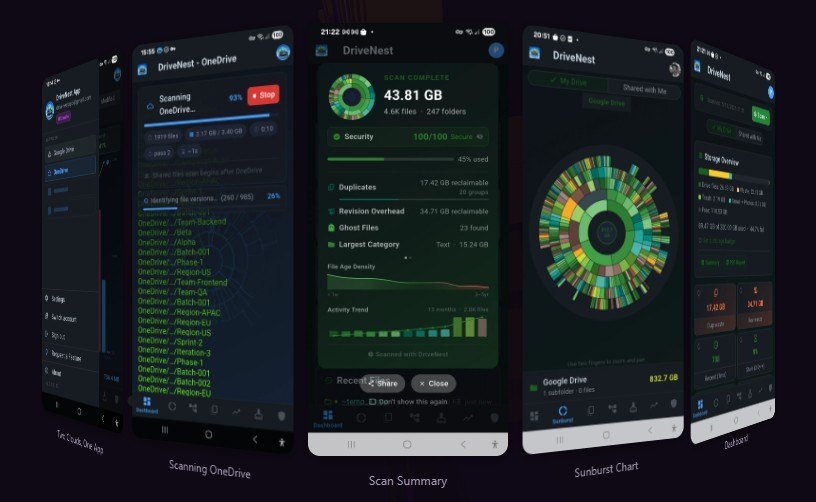
Megjelent a figyelmeztetés, hogy hamarosan betelik a felhőtárhelyed, és fogalmad sincs, mi foglalja a helyet? Nem vagy egyedül. A fotók, videók, régi biztonsági mentések és többször feltöltött dokumentumok évek alatt észrevétlenül halmozódnak fel. Egy jó felhőtárhely elemző alkalmazás láthatóvá teszi, mi foglalja a helyet, így nem vakon kell törölgetned. Az alábbi útmutató lépésről lépésre végigvezet a DriveNest használatán Androidon, a telepítéstől a biztonságos takarításig.
Kinek szól ez az útmutató, és mire lesz szükséged?
Ezt a leírást azoknak írtuk, akik Android telefonon vagy táblagépen szeretnék átlátni és rendbe tenni a felhőben tárolt fájljaikat, de nem akarnak órákig mappáról mappára kattintgatni. Különösebb műszaki tudás nem kell hozzá, csak egy kis türelem az első átnézéshez.
Mielőtt belekezdesz, készítsd elő a következőket:
- Android eszköz viszonylag friss rendszerverzióval, hogy az alkalmazás gond nélkül fusson.
- Stabil internetkapcsolat, lehetőleg wifi, mert az elemzés során az app a felhőből olvassa a fájlok adatait.
- A felhőfiókod belépési adatai, illetve ha kétlépcsős azonosítást használsz, a második faktor (például a telefonodra érkező kód).
- Kb. 20–40 perc az első teljes átvizsgáláshoz és takarításhoz; a későbbi ellenőrzések jóval gyorsabbak.
- Egy friss mentés a számodra legfontosabb fájlokról, ha nagyobb törlést tervezel.
Miért érdemes elemzőt használni a kézi takarítás helyett?
A legtöbb felhőszolgáltatás felülete fájlok és mappák listáját mutatja, de arra nem ad gyors választ, hogy összességében mi eszi a helyet. Egy elemző eszköz ehhez képest méret szerint rendezi és csoportosítja a tartalmat, így pár perc alatt kiderül, hogy például néhány régi videó vagy egy elfelejtett mentésmappa felelős a telítettségért.
A másik előny a biztonság: ha látod, mit törölsz és miért, kisebb az esélye, hogy fontos fájlt dobsz ki pusztán azért, mert épp útban volt.
Lépésről lépésre: a DriveNest beállítása és használata
1. Töltsd le az alkalmazást megbízható forrásból
Az alkalmazást mindig hivatalos helyről telepítsd. A funkciók leírását, a támogatott szolgáltatásokat és a letöltési lehetőséget a DriveNest hivatalos weboldalán találod. Miért fontos ez? Egy felhőelemző hozzáfér a fájljaid adataihoz, ezért különösen kockázatos lenne ismeretlen forrásból származó, esetleg módosított változatot telepíteni.
2. Ellenőrizd a kért engedélyeket
Az első indításkor az app engedélyeket kér. Olvasd el, mihez kér hozzáférést, és csak azt add meg, ami az elemzéshez szükséges. Miért? Az Android engedélyrendszere pontosan arra való, hogy te döntsd el, mit láthat egy alkalmazás. Ha valami indokolatlannak tűnik, előbb nézz utána a súgóban vagy az adatvédelmi tájékoztatóban.
3. Kapcsold össze a felhőfiókodat
Válaszd ki a felhőszolgáltatást, majd jelentkezz be. Ideális esetben a bejelentkezés a szolgáltató saját, hivatalos ablakában történik, és nem magának az appnak adod meg a jelszavadat. Miért számít ez? Így az alkalmazás csak egy visszavonható hozzáférési engedélyt kap, a jelszavad pedig nálad marad. Ha később meggondolod magad, a fiókod biztonsági beállításaiban bármikor megvonhatod a hozzáférést.
4. Indítsd el az első teljes átvizsgálást
A fiók összekapcsolása után indítsd el a vizsgálatot, és hagyd, hogy végigfusson. Nagyobb tárhelynél ez eltarthat egy ideig, ezért érdemes töltőre tenni a telefont és wifin maradni. Miért ne szakítsd meg? Egy félbehagyott vizsgálat hiányos képet ad, és könnyen rossz következtetést vonsz le belőle, például azt hiszed, hogy egy mappa kicsi, pedig még nem lett feldolgozva.
5. Értelmezd az eredményeket
Az elemzés végén áttekintést kapsz arról, hogyan oszlik meg a tárhely. Ilyenkor érdemes ebben a sorrendben haladni:
- A legnagyobb fájlok: gyakran néhány videó vagy archívum adja a foglalt hely jelentős részét.
- Fájltípusok szerinti bontás: megmutatja, hogy fotók, videók, dokumentumok vagy mentések dominálnak-e.
- Mappák mérete: segít kiszúrni az elfelejtett, régi projektmappákat.
Miért ebben a sorrendben? Mert a legnagyobb tételeknél a legkisebb munkával nyered vissza a legtöbb helyet.
6. Keresd meg az ismétlődő fájlokat
Ha az általad használt verzió kínál duplikátumkeresést, futtasd le. Ugyanaz a fotó vagy dokumentum gyakran több helyre is felkerül, például automatikus feltöltés és kézi mentés miatt. Miért hasznos? Az ismétlődések törlésével úgy szabadítasz fel helyet, hogy valójában semmit sem veszítesz el. Mindig nézd meg azonban, melyik példányt tartod meg: lehet, hogy az egyik egy fontos megosztott mappában van.
7. Törölj vagy archiválj átgondoltan
Jelöld ki a felesleges fájlokat, és csak ezután töröld őket. Ami kell, de ritkán nyúlsz hozzá, azt érdemes inkább letölteni egy külső meghajtóra vagy számítógépre. Miért nem elég simán törölni? Mert a takarítás célja nem az, hogy mindent eltüntess, hanem hogy a felhőben az maradjon, amire valóban szükséged van, és ami elérhető legyen bárhonnan.
8. Ürítsd a lomtárat, ha biztos vagy a dolgodban
A legtöbb felhőszolgáltatásnál a törölt fájlok egy ideig a lomtárban maradnak, és addig továbbra is foglalhatják a helyet. Ha meggyőződtél róla, hogy semmi fontosat nem dobtál ki, ürítsd a lomtárat. Miért várj vele? A lomtár a biztonsági hálód: néhány napig érdemes hagyni, hátha mégis kell valami.
9. Állíts be rendszeres ellenőrzést
Egy havi vagy negyedéves gyors átnézés elég ahhoz, hogy a tárhely ne teljen be újra észrevétlenül. Miért? Kis lépésekben rendet tartani sokkal egyszerűbb, mint évente egyszer nekifutni egy hatalmas takarításnak.
Gyakori hibák, és hogyan kerüld el őket
- Törlés mentés nélkül. A legfájdalmasabb hiba, ha egy pótolhatatlan fotó vagy dokumentum vész el. Nagyobb takarítás előtt mindig ments le mindent, ami igazán fontos.
- A megosztott fájlok figyelmen kívül hagyása. Ha egy mappát mással is megosztottál, a törlés őt is érintheti. Mielőtt ilyet törölsz, egyeztess a többiekkel.
- Mobilnet használata nagy fiókoknál. A vizsgálat és az esetleges letöltések jelentős adatforgalmat okozhatnak. Maradj wifin.
- A lomtár elfelejtése. Sokan csodálkoznak, hogy a takarítás után sem csökkent a foglalt hely. Ilyenkor szinte mindig a lomtárban ragadt fájlok a ludasak.
- Túl széles engedélyek megadása. Ne kattints gondolkodás nélkül mindenre „Engedélyezem”-mel. Ha egy kérés nem tűnik indokoltnak, nézz utána.
- Egyszeri takarítás, utána semmi. Ha nem nézel rá rendszeresen, néhány hónap múlva ugyanott tartasz. Tegyél be egy emlékeztetőt a naptáradba.
Mire figyelj adatvédelmi szempontból?
Bármilyen felhőelemzőt használsz, érdemes elolvasni az adatvédelmi tájékoztatóját: kiderül belőle, milyen adatokat dolgoz fel az alkalmazás, és hová kerülnek ezek. Ha munkahelyi fiókot kötnél össze, előbb kérdezd meg az informatikai részleget, mert céges környezetben külön szabályok vonatkozhatnak harmadik féltől származó alkalmazásokra.
GYIK
Törli a DriveNest automatikusan a fájljaimat?
Egy elemző eszköz alapvetően azt mutatja meg, mi foglalja a helyet; a törlésről te döntesz. Mindig ellenőrizd a kijelölést, mielőtt jóváhagyod a műveletet.
Mennyi ideig tart az első vizsgálat?
Ez főként a tárolt fájlok számától és az internetkapcsolat sebességétől függ. Kisebb fiókoknál pár perc, nagyobbaknál hosszabb is lehet, ezért érdemes töltőn és wifin futtatni.
Hogyan vonhatom vissza az alkalmazás hozzáférését?
A felhőszolgáltatód fiókbeállításaiban, a csatlakoztatott alkalmazások között törölheted a DriveNest engedélyét. Ezután az app nem fér hozzá többé a fájljaidhoz.
A rendezett tárhely kulcsa a rendszeresség
Az első átvizsgálás mindig a legtöbb munka, de egyben ez hozza a leglátványosabb eredményt: hirtelen kiderül, hová tűnt a hely, és mitől szabadulhatsz meg nyugodt szívvel. Ha ezután rendszeresen rápillantasz az elemzésre, a „betelt a tárhely” üzenet a jövőben nem ér majd váratlanul.